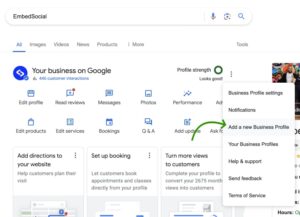
Google Business Profile: Oportunidades para Negócios Locais
No mundo digital de hoje, ter uma presença online é essencial, especialmente para negócios locais.

Passo 1: Acesse o link https://business.facebook.com/
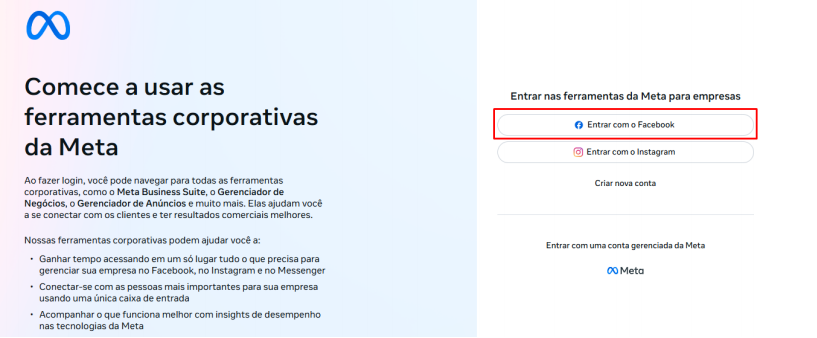
Passo 2: Clique em “Entrar com Facebook”
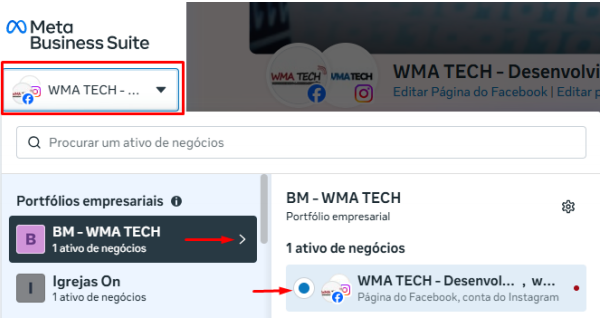
Passo 3: Faça o login com o email e senha do seu Facebook, depois selecione o Portfólio Empresarial a ser gerenciado, no canto superior esquerdo.
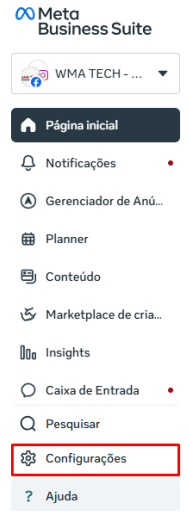
Passo 4: Após selecionar o Portfólio Empresarial, no menu à esquerda, clique em “Configurações”
Passo 5: Após isso, no menu lateral, clique em “Pessoas”
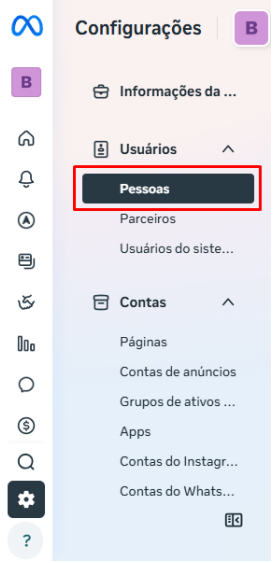
Passo 6: Clique no botão “Convidar pessoas”

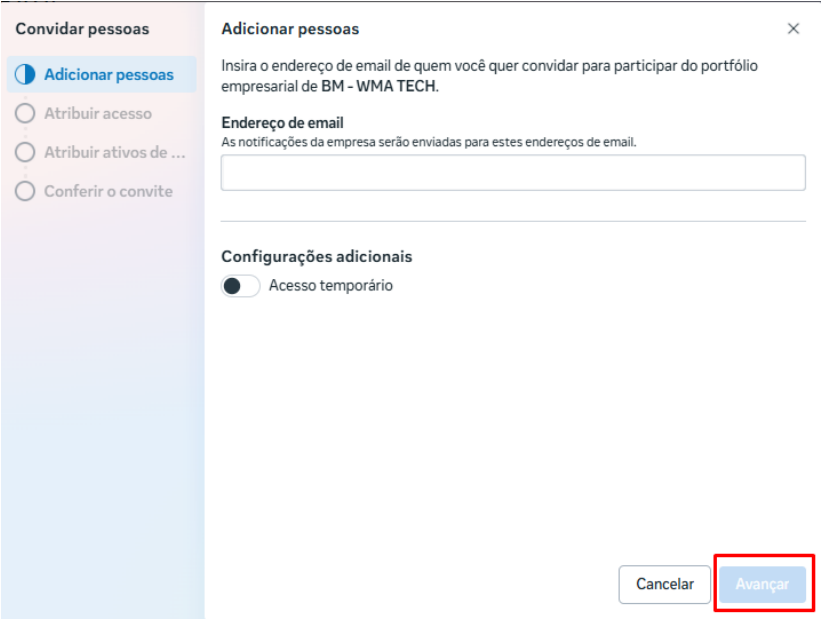
Passo 7: Insira o email da pessoa que irá gerenciar a conta e clique em “Avançar”
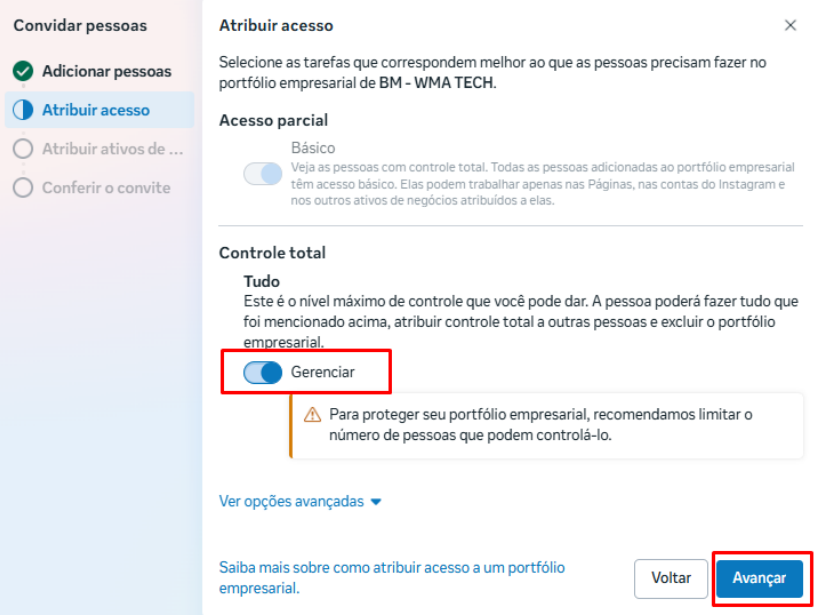
Passo 8: Dê Controle total clicando na chave ao lado de “Gerenciar”, depois clique em “Avançar”
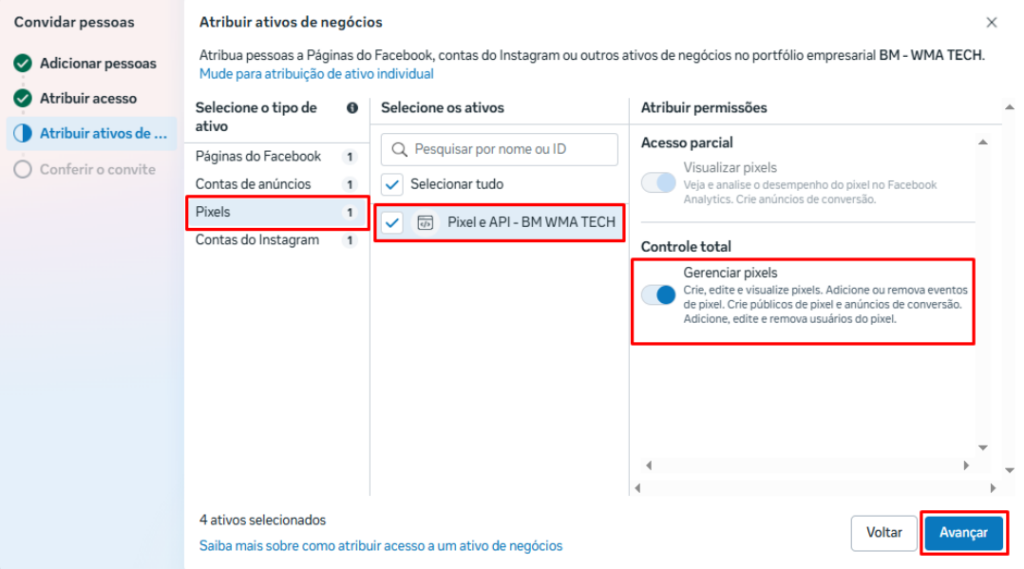
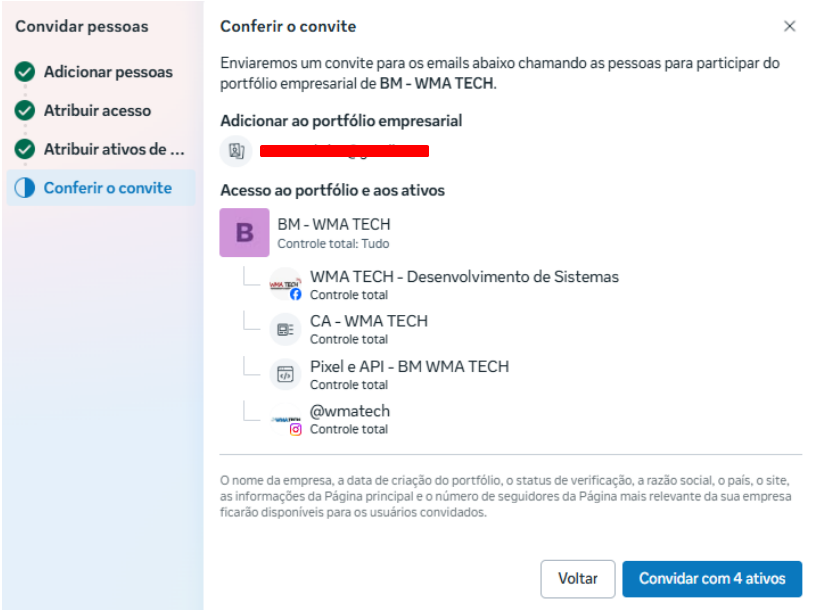
Passo 9: Agora vamos atribuir acesso aos ativos de negócios. É importante que todos os ativos da empresa mencionados na lista (Páginas do Facebook, Contas de anúncios, Pixels e Contas do Instagram) estejam vinculados ao mesmo Portfólio Empresarial. Para o serviço de configuração de pixels e traqueamento no site, precisaremos ter Controle total para gerenciar os Pixels. Para atribuir essa permissão, clique em “Pixels”, selecione o pixel da conta, e clique na chave ao lado de “Gerenciar pixels”. Após isso, clique em “Avançar”
Passo 10: Em seguida, faça a conferência dos dados e clique em “Convidar”

No mundo digital de hoje, ter uma presença online é essencial, especialmente para negócios locais.

Tutorial com foco no gerenciamento de usuários do Google Ads

Um passo a passo simples e prático para dar permissões a pessoas no TikTok for Business

Um passo a passo simples para dar permissões a usuários no Linkedin Business